01 개통 전
준비물
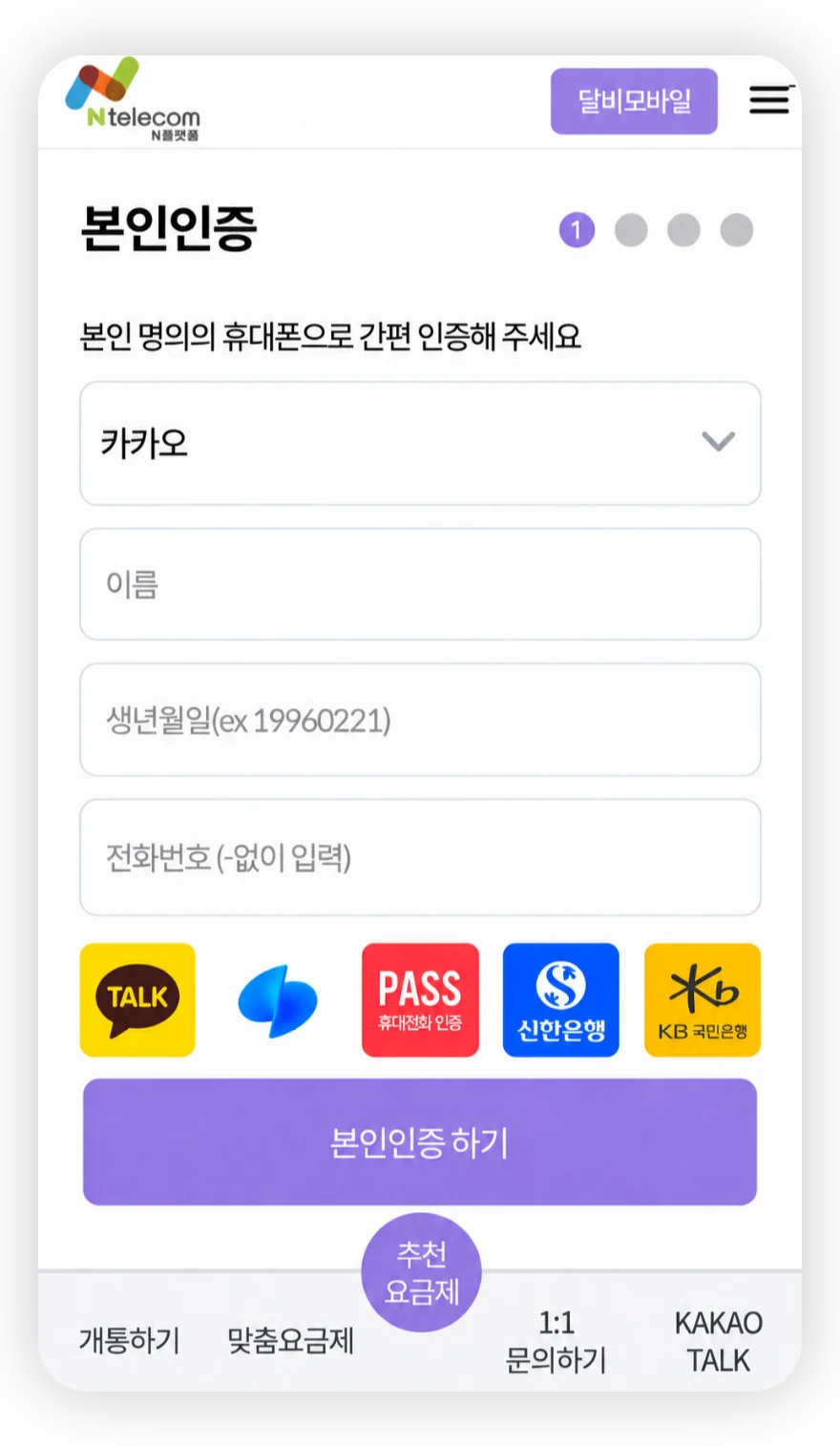
앤플랫폼 웹사이트에서는 다음 5종의 본인 명의 간편인증서를 사용할 수 있어요.
- 카카오
- 토스
- PASS
- KB국민
- 신한
네이버 인증서만으로는 eSIM 웹개통을 진행할 수 없습니다. 네이버 인증서는 앤텔레콤 멤버십앱에서 지원해요. 다만 eSIM은 멤버십 어플이 아닌 앤플랫폼에서 온라인으로 신청하므로 위 5종 중 하나가 필요합니다.
신분증 및 안면인증 준비
내국인은 주민등록증 또는 운전면허증과 카메라가 작동하는 휴대폰을 준비해 주세요. 안면인증에서는 실물 신분증을 촬영하거나 모바일 신분증 앱으로 인증한 뒤 얼굴을 촬영해요. 외국인은 안면인증 대상에서 제외됩니다.
미성년자·법인·외국인 여권으로는 온라인 셀프개통을 할 수 없습니다. 외국인등록증으로는 비대면 신청이 가능하지만, 여권만 있다면 방문개통으로 접수해 주세요.
간편인증서가 없다면
센터에 방문해 유심으로 개통한 뒤 eSIM으로 기기변경할 수 있어요. 방문개통 안내 →

02 지원 기종과
기기 정보
앤텔레콤 eSIM은 아이폰 11 시리즈부터 신청할 수 있어요. 국내 출시 갤럭시는 S23 시리즈, Z 플립4·Z 폴드4 이후의 eSIM 지원 모델이 대표적입니다. 해외 구매 제품은 같은 이름이어도 사양이 다를 수 있어요. eSIM 지원 여부와 앤플랫폼의 단말 등록 여부를 함께 확인해 주세요.
*#06#으로 EID·IMEI 확인
전화 키패드에 *#06#을 입력하면 EID, IMEI1, IMEI2를 확인할 수 있어요. EID는 eSIM 식별번호, IMEI는 단말 식별번호입니다. IMEI1과 IMEI2는 서로 바꿔 입력하면 안 됩니다. 신청서의 항목 이름과 화면을 대조해 주세요.

- 아이폰
- 설정 → 일반 → 정보
모델명·모델 번호·일련번호·용량을 확인합니다. A로 시작하는 모델번호가 필요하면 ‘모델 번호’ 항목을 누르세요. - 갤럭시
- 설정 → 휴대전화 정보 → 규제 정보
모델명과 일련번호를 확인합니다. 저장용량도 함께 준비하세요.
03 나에게 맞는
가입 방법
| 구분 | 선불 eSIM | 후불 eSIM |
|---|---|---|
| 통신망 | LG망 | KT망 · LG망 |
| 요금 납부 | 먼저 충전한 금액으로 이용 | 매월 청구된 요금 납부 |
| 신청 경로 | 앤플랫폼 → LG 개통하기 | 앤플랫폼 → KT 또는 LG 개통하기 |
선불은 충전한 금액으로 이용합니다. LG망은 30일 단위로 요금이 차감되며, 충전할 때는 요금제 기본료 이상을 100원 단위로 넣을 수 있습니다. 후불은 신청 과정에서 본인 명의의 납부 수단을 등록합니다.
신규가입과 번호이동 선택
새 번호가 필요하면 신규가입, 쓰던 번호를 유지하려면 번호이동을 선택해요. 신규가입에서는 희망번호의 끝 4자리를 검색해 새 번호를 고릅니다. 번호이동에서는 현재 통신사와 쓰던 번호를 입력하고 문자 또는 ARS로 사전동의를 진행해요. 번호이동 전에 기존 회선을 직접 해지하면 안 됩니다.
이미 앤텔레콤을 쓰고 있고 유심만 eSIM으로 바꾸려면 기기변경으로 접수해 주세요. 신규가입을 선택하면 별도 회선이 만들어집니다.
04 발급 비용과
개통 시간
달비모바일에서 첫 이심 개통 시, 발급비를 지원해드려요
발급 비용은 신용카드 결제만 가능해요.
(단, 타인 명의 카드도 가능)
휴대폰 변경 등으로 다시 발급받을 때도 같은 비용이 발생합니다.
발급비와 통신요금은 별도예요. 선불은 선택한 요금제의 충전금이 따로 필요하고, 후불은 요금제 이용요금이 매월 청구됩니다.
개통 가능 시간
- 신규가입
- 08:00–21:50월요일~일요일 (연중무휴)
- 번호이동
- 10:00–19:50월요일~토요일 (공휴일 제외)
일요일·설날·추석 당일에는 번호이동이 불가능해요. KCT·세종텔레콤(온세)에서 앤텔레콤으로 옮기는 경우에는 토요일에도 번호이동을 할 수 없어요.
05 앤플랫폼
개통 신청
아래 버튼을 누르면 달비모바일 온라인 개통 웹사이트인 앤플랫폼으로 이동해요. 신청 전 신분증, 간편인증서, 기기 정보를 준비해 주세요.
통신망과 가입 유형 선택
선불 eSIM이면 LG 개통하기를 누릅니다. 후불은 KT·LG 중 선택한 뒤 신규가입 또는 번호이동, 내국인 또는 외국인을 선택합니다.
안면인증
안면인증은 신분증 종류(주민등록증, 운전면허증) 선택 → 전화번호 입력 (정지된 번호 및 타인번호도 가능) → QR코드 또는 문자 링크 접속 → 실물 신분증 촬영 또는 모바일 신분증 어플 접속 → 얼굴 촬영 순서로 진행돼요.
얼굴 인식에 실패하면 최대 3회 재시도할 수 있어요. 단, 계도기간 동안 달비모바일에서 안면인증 건너뛰기도 가능하니 방법을 확인해 주세요.
본인인증
카카오·토스·PASS·KB국민·신한 중 보유한 본인 명의의 간편인증서로 본인 확인을 진행해 주세요.
유심 종류에서 eSIM 선택
유심 보유 → eSIM을 선택합니다. 실물 유심의 일련번호 대신 eSIM을 설치할 휴대폰의 EID·IMEI 정보를 바코드 이미지 업로드 또는 수기입력으로 등록해 주세요.
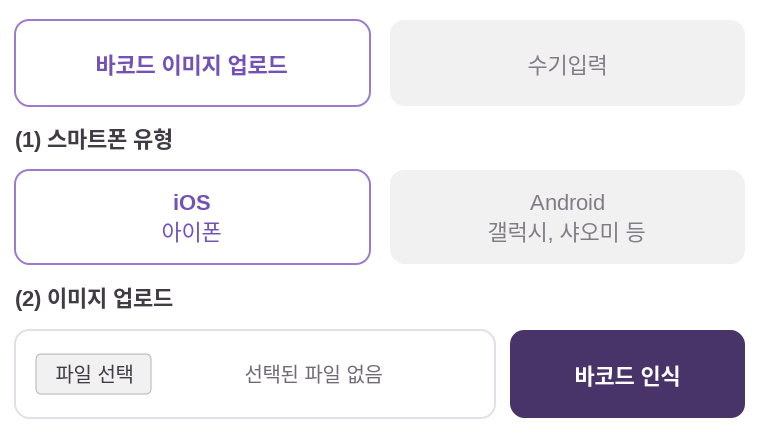
*#06# 화면을 캡처해 업로드하거나 EID·IMEI를 직접 입력해 주세요. 요금제 및 가입자 정보 입력
요금제를 고른 뒤 이름·신분증 정보·주소 등 신청 항목을 작성해요. 신규가입은 희망번호 끝 4자리를 검색하고, 번호이동은 현재 통신사를 선택해 사전동의를 마칩니다.
발급비 결제와 개통 완료
eSIM 발급비를 결제하면 신청이 마무리돼요. 선불 고객은 개통 완료 화면의 안내에 따라 달비모바일 카톡채널로 요금 충전을 요청해 주세요. 접수 화면만 닫지 말고 개통 완료 여부와 eSIM 설치 안내까지 확인해 주세요.
06 eSIM 설치와
사용 확인
휴대폰을 Wi-Fi에 연결한 뒤 개통 완료 안내에 따라 eSIM을 내려받아 주세요. 자동 설치 안내가 나타나지 않으면 아래 메뉴에서 QR코드를 읽어 추가할 수 있어요.
아이폰
설정 → 셀룰러 → eSIM 추가
→ QR 코드 사용
갤럭시
설정 → 연결 → SIM 관리자
→ eSIM 추가 → QR 코드 스캔
통화·문자·데이터 작동 확인
새 회선으로 전화를 걸고 문자를 보내 보세요. Wi-Fi를 잠시 끄고 웹페이지가 열리는지 확인하면 데이터 연결도 점검할 수 있어요. 기존 유심도 함께 쓴다면 유심과 eSIM 두 회선의 명의가 같아야 합니다.
아이폰은 설정 → 셀룰러에서 ‘기본 음성 회선’과 ‘셀룰러 데이터’를, 갤럭시는 설정 → 연결 → SIM 관리자에서 통화·메시지·모바일 데이터에 사용할 회선을 선택합니다.
07 여기서 막혔다면
‘등록되지 않은 기기’ 오류
EID·IMEI1·IMEI2가 실제 휴대폰의 정보와 일치하는지 먼저 대조해 주세요. 정확하게 입력했는데도 같은 문구가 나오면 기기 등록이 필요해요. *#06# 화면의 EID·IMEI1·IMEI2, 모델명과 용량을 준비해 달비모바일에 기기 등록을 요청해 주세요.
‘단말기 내 USIM 가입가능’ 오류
IMEI1과 IMEI2를 바꿔 입력했을 때 발생하는 오류예요. *#06# 화면의 항목 이름과 신청서 입력란을 대조해 수정해 주세요.
‘타인 사용중인 듀얼 eSIM 단말기’ 오류
휴대폰에 사용 중인 유심의 명의와 신청할 eSIM 명의가 다를 때 발생합니다. 유심과 eSIM을 함께 쓸 때는 두 회선 모두 같은 명의여야 합니다. 다른 명의로 가입해야 한다면 다른 공기계 사용 또는 물리 유심 개통을 상담해 주세요.
설치 후 통화·데이터 연결 오류
설정에서 새 eSIM 회선을 켜고 통화·데이터 기본 회선으로 선택해 주세요. 개통 완료와 선불 잔액도 확인한 뒤 휴대폰의 전원을 완전히 껐다 켭니다. 계속 안 되면 통화·문자·데이터 중 작동하지 않는 기능과 화면의 오류 문구를 알려 주세요.
오류가 나더라도 eSIM부터 삭제하지 마세요. 삭제 후에는 재발급이 필요할 수 있어요.
유심 전환 및 휴대폰 기기변경
기존 앤텔레콤 회선은 기기변경으로 접수합니다. 센터 방문 또는 담당자를 통한 본사 접수가 가능하며, 이름·사용 중인 통신망·휴대폰 번호, 신분증 사본, 새 휴대폰의 모델명·용량·IMEI1·IMEI2·EID가 필요합니다. 기기 변경 후에는 eSIM 재발급 비용이 발생해요.
각종 오류 화면 및 막힌 부분은 달비모바일 카카오톡 채널로 캡쳐해주시면, 바로 안내 도와드릴게요!
카카오톡 상담 (새 창)